

XMTradingでは登録時にMT5・スタンダード・1,000倍・日本円のリアル口座が自動作成されます。メール登録、プロフィール入力、書類提出、認証の順に進み、必要なら別タイプの口座を追加できます。
この記事の目次(開く)
口座開設で迷うのは、入力画面よりも「本人確認に使う書類」「口座タイプ」「取引プラットフォーム」の3つです。先に決めておけば、途中で手続きを戻る回数を減らせます。ここでは実際の登録画面を装った画像ではなく、準備する順番を説明します。
手続きを始める前に用意するもの
| 項目 | 事前に確認する内容 |
|---|---|
| 本人確認書類 | 氏名・生年月日・有効期限が確認できるもの |
| 住所確認 | 現住所が分かる書類。受付条件は公式案内に従う |
| メールアドレス | 登録と本人確認に使う、本人が管理するもの |
| 口座の設定 | スタンダード/マイクロ/KIWAMI極/ゼロの違い |
| 取引ツール | MT4/MT5、スマホ利用予定、EAの有無 |
登録から取引開始までの流れ
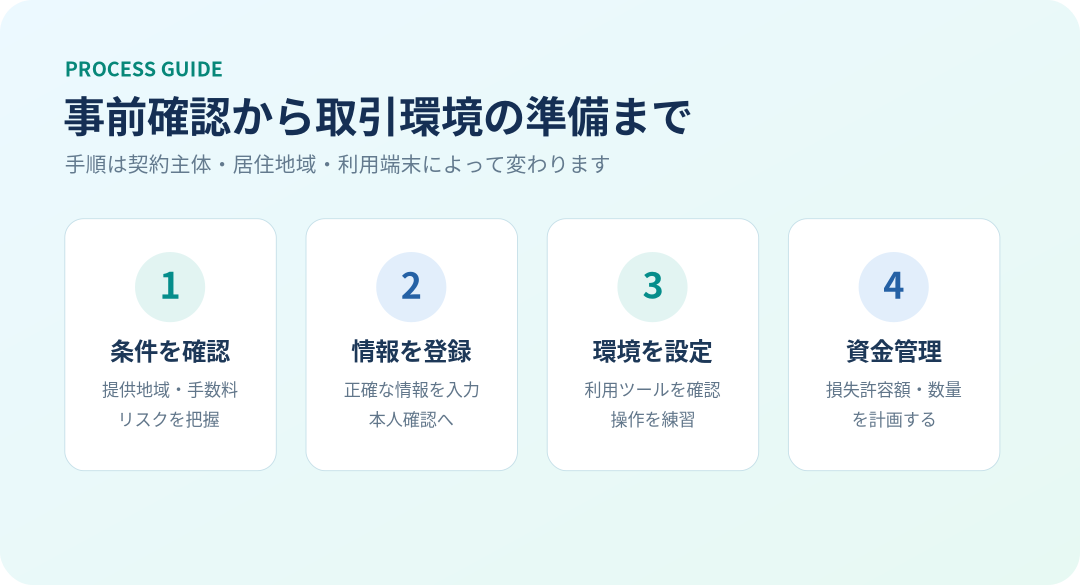
- 登録:メールアドレスを登録し、案内に従って認証する。
- 本人情報:氏名・住所・生年月日などを正確に入力する。
- 本人確認:指定された本人確認・住所確認書類を提出する。
- 口座設定:口座タイプ・通貨・取引プラットフォームを選ぶ。
- 取引準備:ログイン情報を確認し、注文数量と損失上限を決める。
入力前に知っておきたいこと
口座タイプはあとから直接変更できないと公式FAQに記載されています。一方で、所定条件を満たせば追加口座の開設が可能です。最初に選ぶタイプに迷う場合は、少なくとも取引数量と手数料の違いを確認しておきましょう。
参照資料:XMTrading公式「micro」 / XMTrading公式「accounts」 (2026年11月16日参照。条件は変更される場合があります)
最初の注文より先に損失上限を決める
例えば取引資金10万円で1回の損失上限を1%とすると1,000円。損切り20pipsなら、ドル円の概算では5,000通貨が計算上の目安です。スプレッドや約定価格によって実損失は変わるため、余裕を持った設定が必要です。
XMTradingの口座開設は4段階
XMTradingの登録は、①メールアドレスを使ったアカウント作成、②プロフィールの入力、③本人確認書類の提出、④口座有効化の順に進みます。最初に取引口座の細かい設定を決める必要はありません。プロフィール作成時には、標準設定のリアル口座が自動で作成されます。
登録ページでメールアドレスを入力。届いた認証メールから本人のメールアドレスであることを確認します。
氏名・生年月日・住所などを、提出する本人確認書類と一致する内容で登録します。
身分証明書と住所を証明する書類を用意し、会員ページから画像を提出します。写真は四隅まで写し、反射やピンぼけを避けます。
プロフィールの認証が終わるとリアル口座を利用できます。入金する前に、取引数量・スプレッド・損切り設定を理解しておきましょう。
最初に作られるリアル口座の設定
日本語版のXMTrading公式案内では、プロフィール作成時に次の設定のリアル口座が用意されます。これを知っておけば、登録中に「どの口座を選べばいい?」と迷わずに進めます。
| 項目 | 初期設定 |
|---|---|
| 口座タイプ | スタンダード |
| プラットフォーム | MT5 |
| 基本通貨 | 日本円(JPY) |
| レバレッジ | 1,000倍 |
最初の口座を「マイクロ」や「KIWAMI極」に変更したい場合、口座タイプ自体を書き換えるのではなく、プロフィール認証後に会員ページから別タイプの口座を追加する方式です。最初の設定が自分の運用方法に合わなくても、登録を最初からやり直す必要はありません。
本人確認でつまずかないための準備
手元に置くものは、受信できるメールアドレス、本人確認に使う身分証明書、現住所を証明できる書類の3つです。申込フォームの氏名・住所は、書類の記載と同じ表記に揃えます。
- 氏名:姓名の順番やローマ字表記が身分証明書と一致しているか。
- 住所:番地・建物名・部屋番号まで漏れなく入力しているか。
- 書類画像:文字が判読できるか、四隅が切れていないか、有効期限内か。
- メール:認証メールを受け取れるか。迷惑メールフォルダも確認する。
書類の組み合わせや発行日の制限は個別の審査条件に沿います。ここでは、審査落ちにつながりやすい「入力した情報と提出画像の不一致」を先に防ぐのがポイントです。
MT4・MT5へのログインは口座の有効化後
登録メールで使うログイン情報と、取引プラットフォームに接続するための口座番号・サーバー情報は区別してください。MT5にログインする際は、会員ページの「口座の概要」から対象口座のメニューを開き、「口座情報」で番号と取引サーバーを把握します。
MT4で取引する予定がある場合は、MT4に対応した追加口座を作ってから、対応するMT4アプリを用意します。MT5口座の情報をそのままMT4に入力しても接続できません。
最初の入金前に決めておきたいこと
口座開設と入金は別の作業です。登録が終わったからといって、すぐに資金を入れる必要はありません。まず取引したい通貨ペア、最小注文数量、1回の取引で許容できる損失額を決めます。
例えば資金10万円のうち1回の損失を1,000円までに抑えるなら、ドル円で損切り幅20pipsの場合、理論上の注文量は5,000通貨です(1pip=0.01円として計算)。実際にはスプレッドや滑りもあるため、これより少ない数量で考える余地があります。注文前の数字が決まれば、余計な焦りを減らせます。
口座番号とサーバー名を確認する方法
口座が有効になったら、XMTradingの会員ページにログインします。トップの「口座の概要」に表示される口座のメニューから「口座情報」を開くと、取引プラットフォームで使う口座番号とサーバー名を調べられます。複数口座を持っている場合は、ログインしようとしている口座とサーバーの組み合わせを間違えないことが大切です。
MT4用口座とMT5用口座はそれぞれ対応するアプリで接続します。取引ソフトが起動しても価格が更新されないときは、まず口座番号・サーバー・接続先が合っているかを見直します。インストールのやり直しを繰り返すより、接続情報の確認が先です。
登録後に別タイプの口座が必要になった場合
最初のスタンダード口座で取引を試した後、例えば小さな通貨数で注文したくなればマイクロ口座、スプレッドを重視するならKIWAMI極口座を追加する方法があります。既存口座のタイプを書き換えるのではなく、追加口座という形で使い分けます。
どちらにしても「取引口座が増えれば費用が減る」という意味ではありません。通貨ペア、注文数量、スプレッドや別途手数料の条件を整理してから選びましょう。
よくある質問
口座の種類を後から変更できますか?
公式FAQでは既存口座の種類変更はできませんが、別タイプを追加できると案内されています。
登録直後に取引できますか?
会員ページの本人確認・口座有効化など、表示されている必要な手続きを完了してください。
スマホだけでも手続きできますか?
はい。メール登録、プロフィール入力、本人確認書類の画像提出はオンラインで進められます。文字が読めるよう明るい場所で撮影し、会員ページから提出します。
参考情報:該当する一次資料 / 金融庁:無登録業者に関する注意(参照:2026年11月17日)
口座開設前の準備チェックリスト
氏名や住所は本人確認書類に合わせることが前提です。これに加えて、どの口座を選ぶか、MT4とMT5のどちらを使うかまで事前に考えておくとスムーズです。
XMTradingは海外所在の事業者が提供する取引サービスです。この記事は日本語公式サイトに掲載された一般的な登録手順を説明しています。